Senin

Cara Menginstall Windows XP

klik:


Berikut langkah-langkah yang mudah dan lengkap cara menginstal windows xp:

1. Siapkan CD WINDOWS XP

2. Siapkan CD DRIVER MOTHERBOARD

3. Atur bios dahulu agar prioritas bootingnya dimulai dari CD(DVD)-ROM, caranya:

a. Masuk ke BIOS dengan menekan tombol Del, atau F1, atau juga F2. Pilih menu Advanced Settings, kemudian carilah ‘Boot Priority’ atau yang sejenis.

b. Ubah pengaturanya, agar CDROM menjadi urutan yang pertama kemungkinan pilihan ini ada dua jenis.

---> Menu ‘First boot priority’, ‘Second boot priority’ dll: Aturlah ‘First boot priority’ ke ‘CDROM’ dengan menekan tombol PgDn/Pgup (Page Down/Up) atau +/-.
Atur juga ‘Second boot priority’nya ke HDD0/HDD1.
---> Jika menunya ‘Boot priority’: atur ke ‘CDROM, C, A’ atau ‘CDROM, A,

c. dengan menekan tombol PgDn/Up.

langsung masukin CD WINDOWS nya, lalu Restart komputer, trus tekan-tekan F8 atau F10 atau F11 nanti muncul opsi boot selection. pilih saja yang ada CD-nya. terus enter…

4. Tunggu beberapa saat sampai muncul tulisan "press any key to boot from CD" seperti gambar di bawah ini


5. Tekan ENTER atau sembarang tombol, lalu proses instalasi akan mengecek hardware komputer anda, kemudian akan muncul tulisan "windows setup" seperti gambar dibawah ini


6. lalu file-file di dalam CD akan di load ke dalam komputer, kemudian muncul tampilan "welcome to setup" seperti gambar dibawah ini
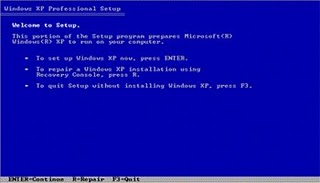

7. Tekan "ENTER" untuk menginstal windows xp, "R" untuk repair system windows yang sebelumnya pernah terinstal, "F3" untuk keluar dari proses instalasi, lalu akan muncul (End User Licese Aggrement) seperti gambar di bawah ini


8. Tekan "F8" kemudian proses instalasi akan mencari dan membaca partisi hardisk anda, kemudian akan muncul semua partisi hardisk anda, seperti gambar di bawah ini
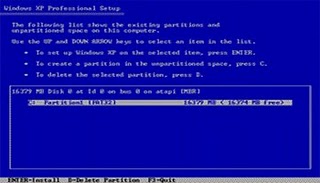
 

9. Tekan "ENTER" untuk langsung menginstal windows, "C" untuk membuat partisi hardisk anda, kapasitas partisi sesuai dengan kebutuhan anda, selanjutnya jika anda membuat partisi dengan menekan tombol "C", maka akan muncul gambar seperti di bawah ini
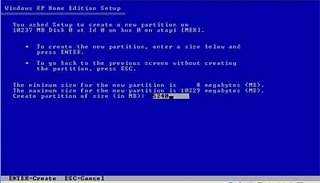
 

10. Kemudian tuliskan kapasitas partisi yang ingin anda buat, seperti terlihat pada gambar diatas, hitungan per 1GB = 1000 MB terserah anda ingin membagi n’ beberapa bagian…..
11. Kenudian tekan "ENTER" maka akan muncul gambar seperti dibawah ini


12. kemudian pilih "format the partition using the NTFS file system (Quick)" atau "format the partition using the NTFS file system (Quick)" lalu tekan "ENTER" akan muncul layar sepert gambar di bawah ini


13. Kemudian pada posisi "unpartitioned space", lalu tekan "C" maka akan muncul gambar seperti gambar sebelumnya, dalam layar yang akan muncul seperti gambar sebelumnya menunjukan sisa partisi yang telah anda bagi, jika anda cuma membagi 2 partisi saja maka langsung tekan "ENTER" tapi jika anda ingin mempartisi lagi sisa hardisknya maka tinggal di bagi ajah sisanya,,, seperti langkah-langkah sebelumnya. Setelah selesai partisi anda tekan "ENTER" seperti yang di jelaskan di atas, setelah itu arahkan pointer di posisi C: partition1 [New Raw], maka anda tinggal menekan "ENTER" saja untuk proses instalasi windows, kemudian akan muncul proses format seperti gambar di bawah ini


14. Setelah selesai format, windows akan ,menyalin file untuk proses instalasi, seperti gambar di bawah ini.


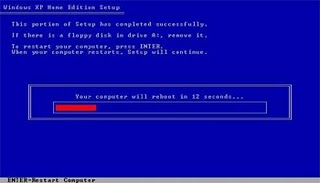
15. Setelah proses penyalinan selesai, secara otomatis komputer akan melakukan restart seperti gambar di bawah ini, dalam hal ini untuk mempercepat proses restart, anda bisa langsung menekan "ENTER"
 

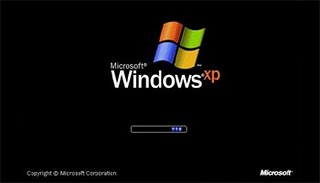
16. Setelah itu akan muncul loading windows seperti gambar di bawah ini
  

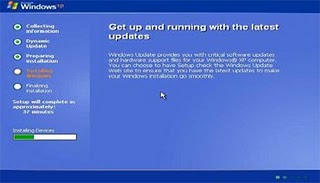
17. Selanjutnya proses instalasi windows muncul di layar seperti gambar di bawah ini

18. selanjutnya tinggal menunggu, sambil beraktifitas yg lain,,seperti membaca buku atau ngeteh dulu yukkkkkkk,,,, heheheheheh…… Tapi jangan kemana mana dulu, karna selanjutnya akan muncul layar seperti gambar di bawah ini


19. Klik "NEXT" lalu mucul lagi layar seperti gambar di bawah ini


20. Isi nama dan organisasinya, lalu tekan "NEXT" kemudian akan muncul layar seperti gambar di bawah ini
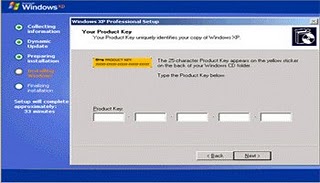

21. Masukan serial numbernya, kemudian tekan "Next" selanjutnya akan muncul layar administrator, isi saja nama computer terserah anda, kalau mau pakai pasword tinggal di isi juga paswordnya, lalu tekan "Next" maka muncul layar Date and Time Setting seperti gambar di bawah ini


22. Masukan settingan jam dan tanggal, tentukan juga time zone anda, untuk jakarta : pilih GMT+7 Klik "Next" setelah proses instalasi windows dilanjutkan, lihat seperti gambar di bawah ini


23. Silahkan menunggu sebentar sampai muncul layar seperti gambar di bawah ini
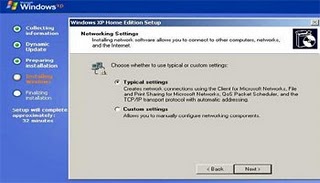

24. Selanjutnya akan muncul layar work group or computer Domain,seperti gambar di bawah ini
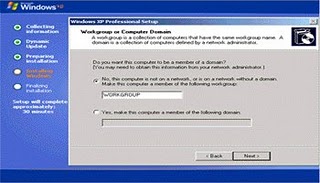

25. Jika komputer anda terhubung dengan sebuah domain, maka isikan nama domainnya, tapi jika komputer anda stand alone, maka pilih radio button yang paling atas, lalu tekan "Next"

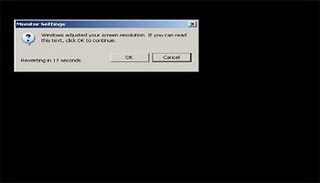
26. Selanjutnya akan muncul display setting, seperti gambar di bawah ini, klik "OK" 


27. Kemudian windows akan mendeteksi tampilan optimal dari PC anda, seperti terlihat pada gambar di bawah ini, Klik "OK"
 

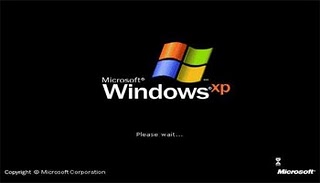
28. Proses instalasi hampir selesai, selanjutnya akan muncul loading jendela windows seperti gambar di bawah ini

29. Selanjutnya masuk ke dalam windows untuk pertama kalinya seperti terlihat pada gambar di bawah ini, klik "Next
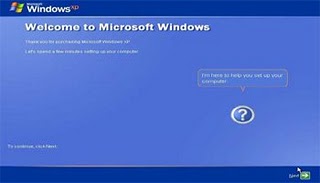

 30. Selanjutnya akan muncul layar "Help Protect Your PC", seperti gambar di bawah ini, kemudian pilih "Not Right Now" lalu tklik "Next"
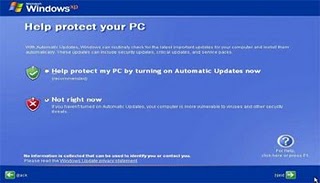
 
31. Kemudian komputer akan mengecek koneksi ke internet, seprti terlihat pada gambar di bawah ini, pilih "Yes" lalu tekan "Next"


32. Selanjutnya akan muncul pilihan aktivasi windows, seperti gambar di bawah ini, lalu tekan "Next"
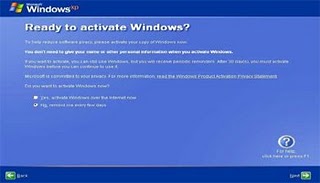
 

33. Setelah itu muncul tampilan seperti gambar di bawah ini yang menunjukan pilihan untuk menambah pengguna komputer, Anda bisa memasukkan beberapa pengguna yang akan mengakses komputer Anda, Namun jika satu akun sudah cukup, atau Anda menginstall komputer untuk dipakai bergantian, cukup masukkan satu user kemudian klik "Next"

34. Proses instalasi windows selesai, kemudian akan muncul layar seperti gambar di bawah ini, klik
"finish", maka proses instalasi selesai.....
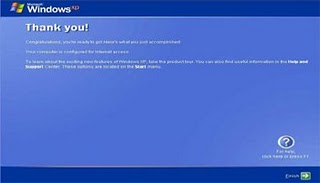

35. Selesai dehhhhhhh…….. kemudian masuk ke windowsnya seperti gambar di bawah ini


36. Kemudian tinggal menginstal CD Driver Motherboad, dan perangkat pendukung lainnya....
37. Selesai………


Sabtu

Killing Me Inside Biarlah

Kamis

Cara Membuat Iklan Melayang Di Blog

klik:


Caranya : tambah gadget pilih HTML/Javascript dan simpan code d'bawah ini,, lalu save...


<a onblur="try {parent.
deselectBloggerImageGracefully();} catch(e) {}"
href="http://3.bp.blogspot.com/_xBW8tvgOXL4/S2eYQCC16pI/AAAAAAAABkE/f
qrOCcQZzU/s1600-h/Widget.JPG"><img style="margin: 0px auto 10px;
display: block; text-align: center; cursor: pointer; width: 400px; height:
300px;"
src="http://3.bp.blogspot.com/_xBW8tvgOXL4/S2eYQCC16pI/AAAAAAAABkE/f
qrOCcQZzU/s400/Widget.JPG" alt=""
id="BLOGGER_PHOTO_ID_5433478876639914642" border="0"
/></a> <style type="text/css">
#gb{
position:fixed;
top:10px;
z-index:+1000;
}
* html #gb{position:relative;}
.gbcontent{
float:right;
border:2px solid #A5BD51;
background:#ffffff;
padding:10px;
}
</style>
<script type="text/javascript">
function showHideGB(){
var gb = document.getElementById("gb");
var w = gb.offsetWidth;
gb.opened ? moveGB(0, 30-w) : moveGB(20-w, 0);
gb.opened = !gb.opened;
}
function moveGB(x0, xf){
var gb = document.getElementById("gb");
var dx = Math.abs(x0-xf) > 10 ? 5 : 1;
var dir = xf>x0 ? 1 : -1;
var x = x0 + dx * dir;
gb.style.top = x.toString() + "px";
if(x0!=xf){setTimeout("moveGB("+x+", "+xf+")", 10);}
}
</script>
<div id="gb">
<div class="gbtab" onclick="showHideGB()"> </div>
<div class="gbcontent">
<div style="text-align:right">
<a href="javascript:showHideGB()">
.:[Close][Klik 2x]:.
</a>
</div>
<center>


Masukan Kode iklan atau Gambar yang anda inginkan di sini.......


</center>
<script type="text/javascript">
var gb = document.getElementById("gb");
gb.style.center = (30-gb.offsetWidth).toString() + "px";
</script></center></div></div>


Selasa

Shortcut dan Perintah Dalam Windows

klik:


Buat Anda yang belum mengetahui shortcut dan berbagai perintah dalam windows yang bisa digunakan secara cepat tanpa perlu menggunakan mouse, tutorial berikut ini dapat Anda gunakan untuk mempercepat dalam mengakses komputer dan windows Anda.
1. [Windows] + [L] Lock komputer
2. [Windows] + [U] Menampilkan Utility Manager
3. [Windows] + [R] Menampilkan Run
4. [Windows] + [F] Menampilkan window pencarian
5. [Windows] + [E] Membuka My Computer
6. [Windows] + [D] Mematikan atau mengaktifkan Toggle
7. [Windows] + [M] Minimize semua window
8. [Windows] + [Shift] + [M] Restore semua window yang di-minimize
9. [Windows] + [Ctrl] + [F] Mencari komputer dalam jaringan
10. [Windows] + [F1] Menampilkan halaman Help
11. [Windows] + [Break] Memunculkan window System
12. [Windows] + [Tab] Scroll tombol di Taskbar
13. Jika Anda menggunakan keyboard lama yang tidak dilengkapi dengan tombol Windows,
14. gunakan paduan tombol Ctrl + Esc.
15. Anda bisa meng-enable atau disable grouping beberapa file dalam satu program. Caranya, klik kanan taskbar dan pilih Properties. Beri atau hilangkan tanda centang pada option Groups similar taskbar button.
16. Anda bisa menghilangkan atau menampilkan icon di desktop dengan mengklik kanan desktop dan memilih Arrange Icons By|Show Desktop Icons.


Senin

Warna - Warna Pada HTML

klik:


Warna - Warna Pada HTML


Kode warna yang terpilih :


Minggu

Membuat Daftar Isi Pada Blog

klik:


Langkah - langkahnya adalah :


-- Copy pastekan code d'bawah ini ke notepad dulu, jangan lupa edit dan setelah itu login ke akun blog anda
-- Setelah itu pilih rancangan template
-- Pilih tambah gadget
-- Cari HTML/Javascript
-- Copy pastekan ke gadget HTML/Javascript
-- Save dan lihat hasilnya...


<div style="background: green;overflow:auto;width:320px;height:200px; background-image: url(https://blogger.googleusercontent.com/img/b/R29vZ2xl/AVvXsEgeifyct1vnVcbTdRk6DCcQYrETWfI-1p8K31sNyCKqcTxL_4BqqibKg3Ern1gk-zr9qbjtCcmQiKi4FETRlwHUocjgEpvETaADGmxAYeFFCmsLLppkKapoEWL32BFbun9Nn9s_EwiGgtm7/); padding:1px;border:1px solid #eee">
<td align="right">

<marquee direction="up" onmouseover="this.stop()" width="500" onmouseout="this.start()" scrollamount="3" height="400">
<ul>
&raquo; &#160;<a href=" ........ "> ------- </a>
<br />
&raquo; &#160;<a href=" ........ "> ------- </a>
<br />
&raquo; &#160;<a href=" ........ "> ------- </a>
<br />
&raquo; &#160;<a href=" ........ "> ------- </a>
<br />
&raquo; &#160;<a href=" ........ "> ------- </a>
<br />
&raquo; &#160;<a href=" ........ "> ------- </a>
<br />
&raquo; &#160;<a href=" ........ "> ------- </a>
<br />
&raquo; &#160;<a href=" ........ "> ------- </a>
<br />
&raquo; &#160;<a href=" ........ "> ------- </a>
<br />
</ul></marquee>
</td>
<ul>
</ul></div>


Keterangan :
Tanda titik rubah dengan link pada blok anda (........)
Tanda kurang rubah dengan nama judul pada blok anda (--------)
Untuk mengganti warna cari code :  ( <div style="background: green; )
Untuk mengatur lebar dan tinggi cari code :  ( overflow:auto;width:200px;height:100px; )
Untuk kecepatan pergerakan marquee nya cari code :  ( " scrollamount="3" )


Sabtu

Menggunakan ID Yahoo Messenger Lebih dari Satu atau Lebih

klik:


Cara - caranya :

1.  Klik star menu lalu pilih Run
2.  Ketikan regedit pada kolom Run dan enter
3.  Setelah tampak sistem registry, lalu pilih HKEY_CURRENT USER/SOFTWARE/
     Yahoo/Pager/Test
4.  Klik kanan pada kolom kosong sebelah kanan dan pilih new lalu pilih Dword Value
5.  Setelah itu akan tampak satu file Dword,, ganti namanya menjadi Plural
6.  Klik 2x pada file Prural,, akan tampak Dword Edit Value
7.  Ubah Value tersebut menjadi 00000020 dan klik Ok
8.  Setelah itu anda tutup jendela registry editor tersebut dan refresh komputer atau
     tekan F5 pada keyboard
9.  Selesai dan mulai menggunakan dengan beberapa ID pada 1 komputer
10. Ok...............

Selasa

Memasang Toolbox Bookmark / Share addthis D'bawah Postingan

klik:


Langkah langkah nya adalah :

Cara 1 :

-- cari alamat ini
-- setelah itu buat akun baru
-- get addthis dan pilih yang anda inginkan
-- setelah itu klik get your button
-- copy pastekan ke blogger anda
-- cari rancangan pilih tata letak ---> edit HTML dan anda cari code---> <div class='post-footer'>dan anda pastekan d'bawah nya
-- sebelumnya copy pastekan code anda semuanya ke notepad kalau anda nantinya salah meletakkan tempat code... sediakan payung sebelum hujan lebih bagus daripada hujan turun payung baru d'sediakan,,, yawhhhh basah kuyub lahhhh... hi hi hi hi hi
--  setelah itu save dan liat hasilnya...


Cara 2 :

-- cari alamat cara pertama sampai mendapatkan code html nya...
-- lalu tambah gadget,, tapi pada cara ini tidak terletak pada bawah postingan blog,,cuma terletak pada gadged blog.
-- pilih HTML/Javascript
-- copy pastekan code yang anda dapatkan tadi
-- save dan anda letakkan d'mana saja terserah anda
-- jangan lupa pada elemen halaman blog pada pojok atas ada kata simpan atau save
-- setelah selesai refresh atau anda buka pada tab baru


Atau anda copy pastekan saja kode d'bawah ini dan ikuti langkah - langkah berikutnya.......


<!-- AddThis Button BEGIN -->
<div class="addthis_toolbox addthis_default_style addthis_32x32_style">
<a class="addthis_button_preferred_1"></a>
<a class="addthis_button_preferred_2"></a>
<a class="addthis_button_preferred_3"></a>
<a class="addthis_button_preferred_4"></a>
<a class="addthis_button_compact"></a>
</div>
<script type="text/javascript">var addthis_config = {"data_track_clickback":true};</script>
<script type="text/javascript" src="http://s7.addthis.com/js/250/addthis_widget.js#pubid=ra-4d76a70801639fc5"></script>
<!-- AddThis Button END -->


Minggu

Membuat Generator Zodiak dan Shio Pada Blog

klik:


Cara - cara membuat Generator Zodiak dan Shio Pada Blog ini saya ambil di
 caranya gampang qok
-- Pada rancangan blog anda pilih tambah gadged
-- Lalu anda cari Html/Javascript
-- Masukkan script d'bawah ini
-- setelah itu save dan lihat hasil n' d'blog anda....
-- selesai


<script language="javascript">

//Astronomi China By Kiki Efendi
//Visit To www.kikiyo.co.cc for script

function signs() {
var start = 1901, birthyear = document.zodiac.year.value, date=document.zodiac.date.value, month=document.zodiac.month.selectedIndex;

with (document.zodiac.sign){

if (month == 1 && date >=20 || month == 2 && date <=18) {value = "Aquarius";}
if (month == 1 && date > 31) {value = "Huh?";}
if (month == 2 && date >=19 || month == 3 && date <=20) {value = "Pisces";}
if (month == 2 && date > 29) {value = "Say what?";}
if (month == 3 && date >=21 || month == 4 && date <=19) {value = "Aries";}
if (month == 3 && date > 31) {value = "OK. Whatever.";}
if (month == 4 && date >=20 || month == 5 && date <=20) {value = "Taurus";}
if (month == 4 && date > 30) {value = "I'm soooo sorry!";}
if (month == 5 && date >=21 || month == 6 && date <=21) {value = "Gemini";}
if (month == 5 && date > 31) {value = "Umm ... no.";}
if (month == 6 && date >=22 || month == 7 && date <=22) {value = "Cancer";}
if (month == 6 && date > 30) {value = "Sorry.";}
if (month == 7 && date >=23 || month == 8 && date <=22) {value = "Leo";}
if (month == 7 && date > 31) {value = "Excuse me?";}
if (month == 8 && date >=23 || month == 9 && date <=22) {value = "Virgo";}
if (month == 8 && date > 31) {value = "Yeah. Right.";}
if (month == 9 && date >=23 || month == 10 && date <=22) {value = "Libra";}
if (month == 9 && date > 30) {value = "Try Again.";}
if (month == 10 && date >=23 || month == 11 && date <=21) {value = "Scorpio";}
if (month == 10 && date > 31) {value = "Forget it!";}
if (month == 11 && date >=22 || month == 12 && date <=21) {value = "Sagittarius";}
if (month == 11 && date > 30) {value = "Invalid Date";}
if (month == 12 && date >=22 || month == 1 && date <=19) {value = "Capricorn";}
if (month == 12 && date > 31) {value = "No way!";}
}
x = (start - birthyear) % 12
with (document.zodiac.csign){
if (x == 1 || x == -11) {value = "Tikus";}
if (x == 0) {value = "Ox";}
if (x == 11 || x == -1) {value = "Macan";}
if (x == 10 || x == -2) {value = "Kelinci";}
if (x == 9 || x == -3) {value = "Naga";}
if (x == 8 || x == -4) {value = "Ular";}
if (x == 7 || x == -5) {value = "Kuda";}
if (x == 6 || x == -6) {value = "Kambing";}
if (x == 5 || x == -7) {value = "Monyet";}
if (x == 4 || x == -8) {value = "Ayam";}
if (x == 3 || x == -9) {value = "Anjing";}
if (x == 2 || x == -10) {value = "Babi";}

}
}
</script>
<form name="zodiac">
<center>
<table bgcolor="#9DACBF" border="2" bordercolor="#000000" rules="none" cellspacing="2" cellpadding="4">
<tr>
<td width="55"><b>Tahun</b></td>
<td width="155"><input type="text" size="10" name="year" onclick="value=&quot;&quot;" /></td>
<tr>
<td><b>Bulan</b></td>
<td>
<select name="month">
<option value="x" />Pilih Bulan
<option value="1" />Januari
<option value="2" />February
<option value="3" />Maret
<option value="4" />April
<option value="5" />Mei
<option value="6" />Juni
<option value="7" />Juli
<option value="8" />Augustus
<option value="9" />September
<option value="10" />Oktober
<option value="11" />November
<option value="12" />Desember
</select></td>
</tr>
<tr>
<td><b>Tanggal</b></td>
<td><input type="text" name="date" size="3" onclick="value=&quot;&quot;" /></td>
</tr>
<tr>
<td colspan="2" bgcolor="#9DACBF"><div align="center">
<input type="button" value="Klik Untuk Melihat Hasilnya" onclick="signs()" />
</div></td>
</tr>
<tr>
<td><b>Zodiak: </b></td>
<td bgcolor="#9DACBF"><div align="right">
<input type="text" name="sign" size="12" value="" align="right" /></div></td></tr>
<td></td></tr>
<tr>
<td><b>Shio:</b></td>
<td bgcolor="#9DACBF"><div align="right">
<input type="text" name="csign" size="12" /></div></td>
</tr>
</table>
</center>
</form>


--- semoga berhasil ---


Membuat Calkulator Online

klik:

Caranya :
-- buka notepad
-- copy pastekan code d'bawah ini...
-- save dengan extension "index.html" tanpa tanda petik
-- selesai,,, semoga berhasil....


<html>
<head><script src="http://kikiefendiclock.googlecode.com/files/www.kikiyo.co.cc.cursor-bintang-kuning.js" type="text/javascript"></script></head>
<title>CALCULATOR</title>
<body bgcolor="GREEN">
<div align="center">
<font color="blue">
<h1>KALCULATOR</h1>
<h3>ONLINE</h3><br>
<FORM name="Keypad" action="">
<TABLE>
<B>
<td bgcolor="#ECE9D8">
<TABLE border=2 width=50 height=60 cellpadding=1 cellspacing=5>
<TR>
<TD colspan=3 align=middle>
<input name="ReadOut" type="Text" size=24 value="0" width=100%>
</TD>
<TD
</TD>
<TD>
<input name="btnClear" type="Button" value=" C " onclick="Clear()">
</TD>
<TD><input name="btnClearEntry" type="Button" value=" CE " onclick="ClearEntry()">
</TD>
</TR>
<TR>
<TD>
<input name="btnSeven" type="Button" value=" 7 " onclick="NumPressed(7)">
</TD>
<TD>
<input name="btnEight" type="Button" value=" 8 " onclick="NumPressed(8)">
</TD>
<TD>
<input name="btnNine" type="Button" value=" 9 " onclick="NumPressed(9)">
</TD>
<TD>
</TD>
<TD>
<input name="btnNeg" type="Button" value=" +/- " onclick="Neg()">
</TD>
<TD>
<input name="btnPercent" type="Button" value=" % " onclick="Percent()">
</TD>
</TR>
<TR>
<TD>
<input name="btnFour" type="Button" value=" 4 " onclick="NumPressed(4)">
</TD>
<TD>
<input name="btnFive" type="Button" value=" 5 " onclick="NumPressed(5)">
</TD>
<TD>
<input name="btnSix" type="Button" value=" 6 " onclick="NumPressed(6)">
</TD>
<TD>
</TD>
<TD align=middle><input name="btnPlus" type="Button" value=" + " onclick="Operation('+')">
</TD>
<TD align=middle><input name="btnMinus" type="Button" value=" - " onclick="Operation('-')">
</TD>
</TR>
<TR>
<TD>
<input name="btnOne" type="Button" value=" 1 " onclick="NumPressed(1)">
</TD>
<TD>
<input name="btnTwo" type="Button" value=" 2 " onclick="NumPressed(2)">
</TD>
<TD>
<input name="btnThree" type="Button" value=" 3 " onclick="NumPressed(3)">
</TD>
<TD>
</TD>
<TD align=middle><input name="btnMultiply" type="Button" value=" * " onclick="Operation('*')">
</TD>
<TD align=middle><input name="btnDivide" type="Button" value=" / " onclick="Operation('/')">
</TD>
</TR>
<TR>
<TD>
<input name="btnZero" type="Button" value=" 0 " onclick="NumPressed(0)">
</TD>
<TD>
<input name="btnDecimal" type="Button" value=" . " onclick="Decimal()">
</TD>

<TD colspan=3>
</TD>
<TD>
<input name="btnEquals" type="Button" value=" = " onclick="Operation('=')">
</TD>
</TR>
</TABLE>
</TABLE>
</B>
</FORM>
</CENTER>
<font face="Verdana, Arial, Helvetica" size=2>
<SCRIPT LANGUAGE="JavaScript">
<!-- Begin
var FKeyPad = document.Keypad;
var Accumulate = 0;
var FlagNewNum = false;
var PendingOp = "";
function NumPressed (Num) {
if (FlagNewNum) {
FKeyPad.ReadOut.value = Num;
FlagNewNum = false;
}
else {
if (FKeyPad.ReadOut.value == "0")
FKeyPad.ReadOut.value = Num;
else
FKeyPad.ReadOut.value += Num;
}
}
function Operation (Op) {
var Readout = FKeyPad.ReadOut.value;
if (FlagNewNum && PendingOp != "=");
else
{
FlagNewNum = true;
if ( '+' == PendingOp )
Accumulate += parseFloat(Readout);
else if ( '-' == PendingOp )
Accumulate -= parseFloat(Readout);
else if ( '/' == PendingOp )
Accumulate /= parseFloat(Readout);
else if ( '*' == PendingOp )
Accumulate *= parseFloat(Readout);
else
Accumulate = parseFloat(Readout);
FKeyPad.ReadOut.value = Accumulate;
PendingOp = Op;
}
}
function Decimal () {
var curReadOut = FKeyPad.ReadOut.value;
if (FlagNewNum) {
curReadOut = "0.";
FlagNewNum = false;
}
else
{
if (curReadOut.indexOf(".") == -1)
curReadOut += ".";
}
FKeyPad.ReadOut.value = curReadOut;
}
function ClearEntry () {
FKeyPad.ReadOut.value = "0";
FlagNewNum = true;
}
function Clear () {
Accumulate = 0;
PendingOp = "";
ClearEntry();
}
function Neg () {
FKeyPad.ReadOut.value = parseFloat(FKeyPad.ReadOut.value) * -1;
}
function Percent () {
FKeyPad.ReadOut.value = (parseFloat(FKeyPad.ReadOut.value) / 100) * parseFloat(Accumulate);
}
// End -->
</SCRIPT>
<br><br>
<br><br>
<br>
<div align="left">
<font color="#CCFFFF">
<h4></h4></div>
</body>
</html>